Virtueller Outfit-Builder: Outfits aus deiner echten Kleidung erstellen
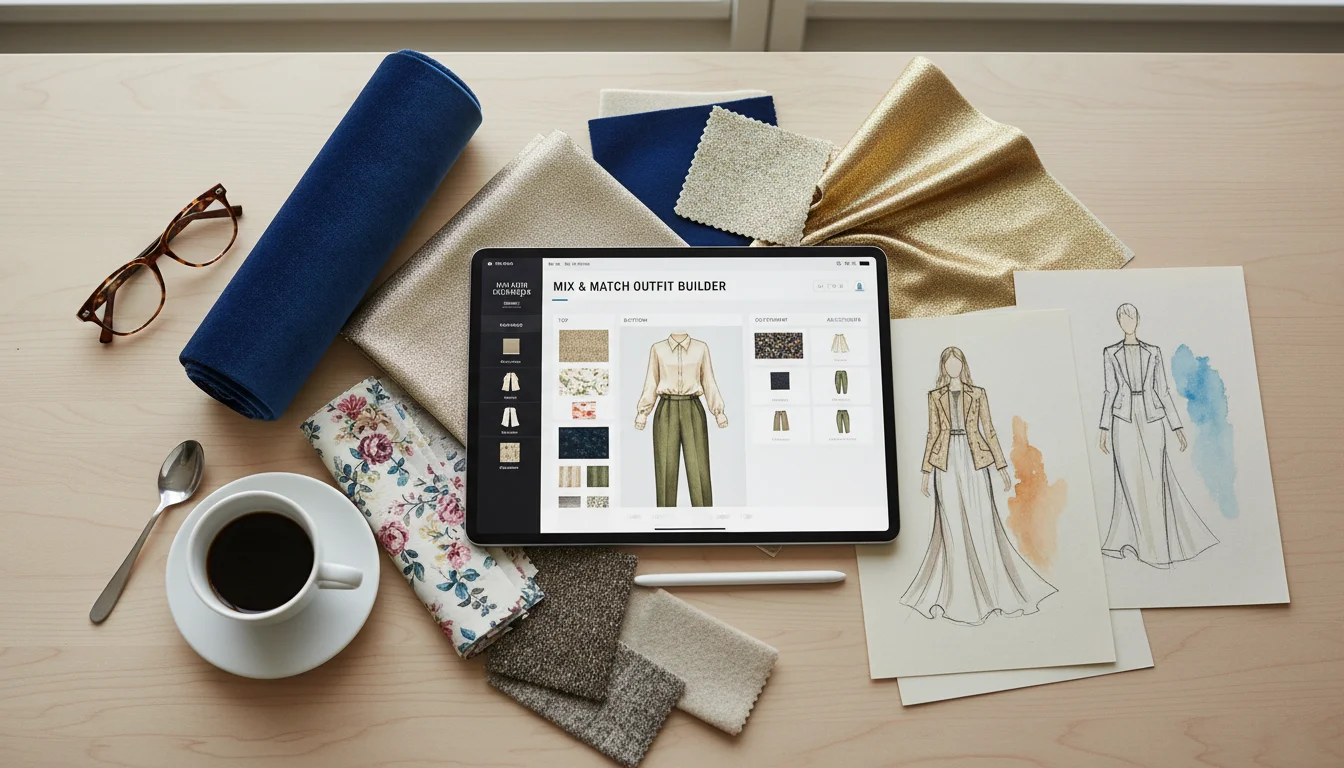
Der Outfit-Builder in FitInView ist das, was entsteht, wenn eine Flat-Lay Instagram-Ästhetik auf echte Garderobenplanung trifft, die von KI angetrieben wird. Es ist eine visuelle Leinwand, auf der du Outfits zusammenstellst, indem du deine tatsächlichen Garderobenstücke in Slots ziehst - Oberteil, Unterteil, Layer, Kleid, Schuhe, Tasche und Accessoires - , dann KI-Feedback zu der Kombination erhältst und dich selbst mit fotorealistischem virtuellem Anprobieren darin siehst. Stell ihn dir als digitalen Styling-Tisch vor, der mit deinem gesamten Kleiderschrank verbunden ist.
Dieser Leitfaden deckt alles über den Outfit-Builder ab: wie das Slot-System funktioniert, wie man die Flat-Lay-Leinwand effektiv nutzt, was das KI-Review bewertet, wie man zusammengestellte Outfits anprobiert und praktische Tipps für bessere Outfit-Kombinationen aus deiner echten Kleidung erhält.
Wie der Outfit-Builder funktioniert
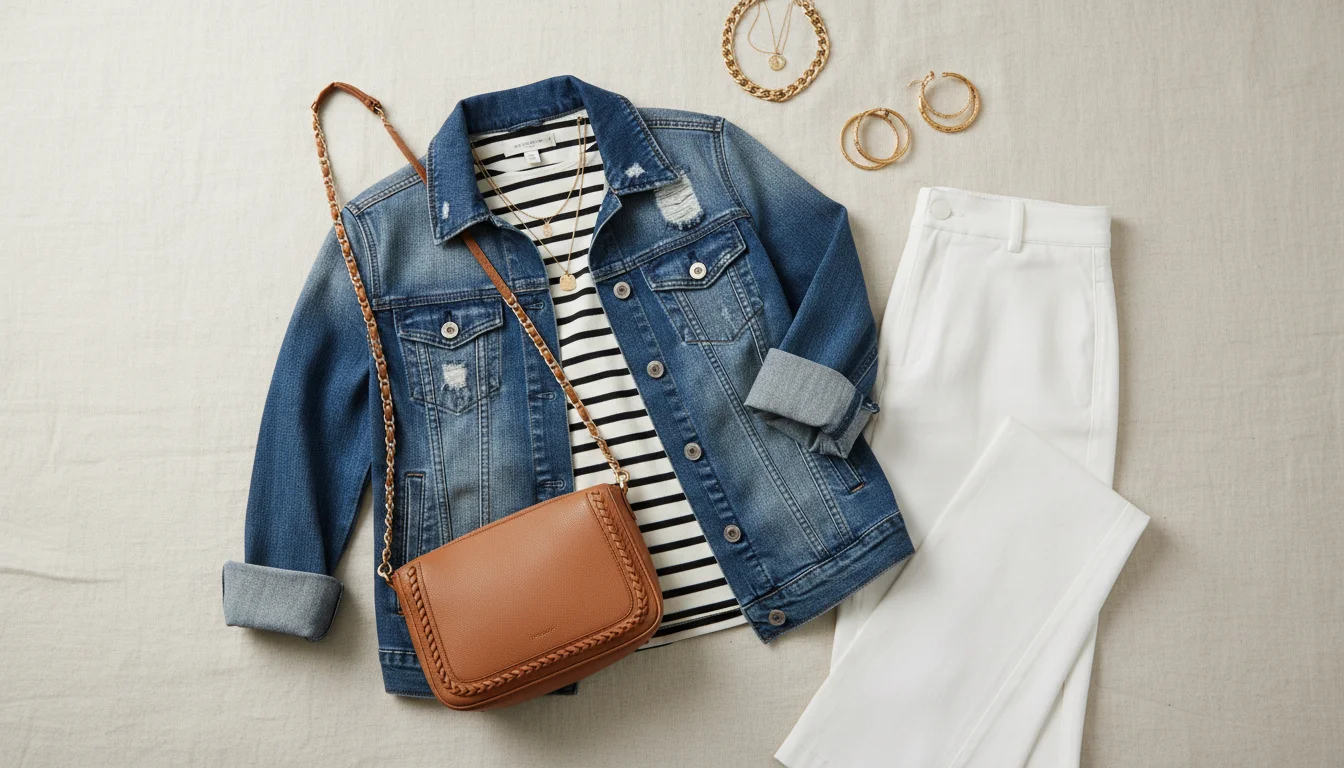
Der Outfit-Builder nutzt ein Slot-basiertes System mit sieben Zonen, die jeweils eine Schicht oder Kategorie eines vollständigen Outfits repräsentieren:
- Oberteil - Hemden, Blusen, T-Shirts, Pullover, Tops, Crop Tops
- Unterteil - Hosen, Jeans, Röcke, Shorts, Leggings
- Layer - Jacken, Mäntel, Cardigans, Blazer, Westen, Hoodies
- Kleid - einteilige Outfits wie Kleider, Jumpsuits und Romper
- Schuhe - Sneaker, Boots, Absätze, Sandalen, Loafer, Flats, Oxfords
- Tasche - Handtaschen, Rucksäcke, Clutches, Totes, Crossbody-Bags
- Accessoires - Schmuck, Hüte, Schals, Gürtel, Uhren, Sonnenbrillen
Du musst nicht jeden Slot füllen. Ein einfaches Outfit könnte nur Oberteil, Unterteil und Schuhe verwenden. Ein geschichteter Winterlook könnte alle sieben Slots nutzen. Die Leinwand passt sich an, um nur die Teile anzuzeigen, die du platziert hast.
Die Flat-Lay-Leinwand erklärt
Die Oberfläche ist in zwei Panels unterteilt. Auf der linken Seite befindet sich die Flat-Lay-Leinwand - eine visuelle Anordnung deiner ausgewählten Teile, die so dargestellt werden, wie sie auf einer Oberfläche ausgelegt aussehen würden. Jedes Teil erscheint mit einer leichten Rotation und natürlicher Positionierung und erzeugt die polierte Flat-Lay-Ästhetik, die man von Mode-Instagram-Accounts kennt.
Auf der rechten Seite befindet sich ein Garderoben-Browser, durch den du deine digitalisierten Teile scrollst, gefiltert nach dem Slot, den du gerade befüllst. Tippe auf einen Slot auf der Canvas (z.B. „Oberteil"), und der Browser zeigt all deine Oberteile. Tippe auf ein Teil, um es in den Slot zu legen. Tausche Teile frei, indem du eine andere Option antippst - die Canvas aktualisiert sich sofort.
Die Flat-Lay-Ansicht hat einen wichtigen Zweck über die Ästhetik hinaus: Sie erlaubt dir, Farbkombinationen und visuelle Balance auf einen Blick zu beurteilen. Teile werden in ihren tatsächlichen Proportionen zueinander angezeigt, sodass du sehen kannst, ob ein dicker Pullover schmale Hosen überwältigt oder ob die Farben deiner Schuhe mit deiner Tasche clashern.
KI-Outfit-Review: Was die KI bewertet
Nachdem du ein Outfit zusammengestellt hast, tippe auf „Review", um KI-Feedback zu erhalten. Die KI bewertet deine Kombination nach vier Dimensionen:
- Farbharmonie - Funktionieren die Farben zusammen? Gibt es komplementäre Töne, analoge Schemata oder effektive Neutrale? Die KI kennzeichnet clashende Farben und schlägt Alternativen vor.
- Stilkohärenz - Gehören alle Teile derselben Stilfamilie an? Ein formeller Blazer mit Sportshorts wird gekennzeichnet. Ein lässiges Shirt mit maßgeschneiderten Chinos wird als Smart-Casual genehmigt.
- Anlassgerechtheit - Basierend auf dem Formalitätsniveau des Outfits bewertet die KI es für verschiedene Anlässe: casual, Business Casual, Smart Casual, formal und aktiv. Du siehst, für welche Settings das Outfit geeignet ist.
- Saisonale Eignung - Ist das Outfit für die aktuelle Saison geeignet? Ein Wollmantel über einem Tanktop im Sommer erhält eine das Wetter-Mismatch-Warnung.
Die KI gibt nicht nur eine Punktzahl - sie liefert spezifische Kommentare und umsetzbare Vorschläge. Sie könnte sagen: „Der braune Gürtel konkurriert mit den schwarzen Schuhen. Versuche, zu deinem hellbraunen Gürtel für einen stimmigeren Look zu wechseln" oder „Dieses Outfit liest sich als Business Casual. Füge deinen marineblauen Blazer hinzu, um es für das Kundentreffen zu Business Formal zu machen." Jedes Review verwendet eine andere KI-Persona mit einer leichten Stimmungs- und Stil-Bias, sodass Feedback über Reviews hinweg frisch und abwechslungsreich bleibt.
Virtuelles Anprobieren von der Canvas
Der „Anprobieren"-Button ist der Punkt, an dem der Outfit-Builder wirklich mächtig wird. Er generiert ein fotorealistisches Bild von dir in dem zusammengestellten Outfit - alle Teile zusammen, korrekt geschichtet, mit akkuraten Farben und Proportionen an deinem Körper. Du wählst die Qualitätsstufe:
- Schnell - schnelle Vorschau in 5-8 Sekunden, gut für schnelles Experimentieren beim Tauschen vieler Kombinationen (10 Guthaben)
- HD Pro - hochauflösende Ausgabe in 15-25 Sekunden, ideal für endgültige Entscheidungen oder das Teilen mit Freunden (20 Guthaben)
- Ultra 4K - pixelgenaues Detail in etwa 60 Sekunden, zeigt Gewebetexturen, Muster und feine Nähte (30 Guthaben)
Das Outfit an sich selbst statt auf einer Flat-Lay-Leinwand zu sehen, schließt die Vorstellungslücke. Manchmal sieht ein Outfit auf dem Flat-Lay gut aus, schmeichelt aber deinen Proportionen nicht - und umgekehrt. Eine Kombination, die du auf der Canvas abweisen würdest, könnte an deinem Körper fantastisch aussehen. Das Anprobieren löst diese Unsicherheit und hilft dir, zuversichtliche Entscheidungen zu treffen.
Praktische Tipps für bessere Outfits
Nach Tausenden von Nutzern, die Outfits im Outfit-Builder zusammengestellt haben, zeichnen sich bestimmte Muster ab, die konsistent bessere Ergebnisse liefern:
Mit einem Hero-Piece beginnen
Beginne mit dem einen Teil, das du definitiv tragen möchtest - vielleicht eine neue Jacke, ein Lieblings-Jeans oder eine Statement-Bluse. Platziere es zuerst, dann baue darum herum. Das gibt dir einen Ankerpunkt und macht den Rest des Outfits leichter zusammenzustellen.
Die Drei-Farben-Regel befolgen
Strebe nicht mehr als drei Farben in einem Outfit an. Eine dominante Farbe, eine komplementäre oder kontrastierende Farbe und ein Neutral. Das KI-Review wird Outfits mit zu vielen konkurrierenden Farben kennzeichnen, aber diese Regel von Anfang an im Kopf zu haben, beschleunigt den Prozess.
Accessoires zur Aufwertung nutzen
Eine einfache Oberteil-und-Unterteil-Kombination wird zum gestylten Outfit, wenn du die richtigen Accessoires hinzufügst. Ein Gürtel, der zur Schuhfarbe passt, ein Schal, der eine Akzentfarbe deines Oberteils aufgreift, oder eine Uhr, die Politur verleiht - diese Details sind es, was das KI-Review oft vorschlägt, wenn es sagt, dass ein Outfit „noch ein Element" braucht.
Unerwartete Kombinationen ausprobieren
Der Outfit-Builder eliminiert die Hürde des physischen An- und Ausziehens. Nutze das, um mit Kombinationen zu experimentieren, die du vor dem Spiegel nie ausprobieren würdest. Kombiniere die formelle Jacke mit lässigen Jeans. Versuche deine Wanderstiefel mit einem Kleid. Einige der besten Outfits entstehen aus dem Brechen gewohnter Muster, und die niedrigen Experimentierkosten im Builder fördern kreatives Wagnis.
Outfits speichern, organisieren und wiederverwenden
Speichere zusammengestellte Outfits in deiner Sammlung für schnellen Zugriff später. Du kannst sie nach Anlass (Arbeit, Wochenende, Date Night, Reise), Saison (Sommer, Winter, Übergang) oder einem beliebigen benutzerdefinierten Label taggen. Gespeicherte Outfits fließen auch in FitInView tägliche Vorschläge ein - die KI priorisiert Kombinationen, die du bereits genehmigt hast, sodass deine täglichen Empfehlungen besser werden, je mehr Outfits du speicherst.
Viele Nutzer bauen eine Bibliothek von Go-to-Outfits für häufige Szenarien auf: Montags-Arbeitsoutfit, Freitag-Casual, Samstag-Besorgungen, Abendessen auswärts. Wenn der Morgen kommt, öffnen sie ihre gespeicherten Outfits statt von Null zu beginnen. Das verwandelt das Anziehen von einer täglichen Entscheidung in eine vorbereitete Wahl.
Mobile Erfahrung
Auf Mobilgeräten kollabiert die Canvas zu einem kompakten Streifen oben auf dem Bildschirm, was dir maximalen Browsing-Platz für den Garderoben-Browser darunter lässt. Slots erscheinen als horizontale Leiste, durch die du durch Wischen navigieren kannst. Tippe auf einen Slot, um ihn hervorzuheben, durchsuche Teile darunter und tippe zum Platzieren. Die vollständige Erfahrung funktioniert gut auf Smartphones - sie wurde Mobile-First entworfen und für Einhand-Nutzung optimiert.
Auf Desktop und Tablet bietet das Seite-an-Seite-Layout die vollständige Canvas auf der linken und ein größeres Browsing-Raster auf der rechten Seite. Beide Layouts unterstützen Drag-and-Drop zum Platzieren und Neuanordnen von Teilen auf der Canvas.
Verwandte Artikel
- Wie du deine Kleidung virtuell mit KI kombinierst - Styling-Tipps und Farbtheorie für virtuelle Outfit-Planung
- Wie du deine Kleidung hochlädst und virtuell anprobierst - Deine Garderobe in die App bringen
- Nie wieder fragen: Was soll ich anziehen? - Wie gespeicherte Outfits tägliche KI-Vorschläge verbessern