Cómo Subir tu Ropa y Probártela Virtualmente
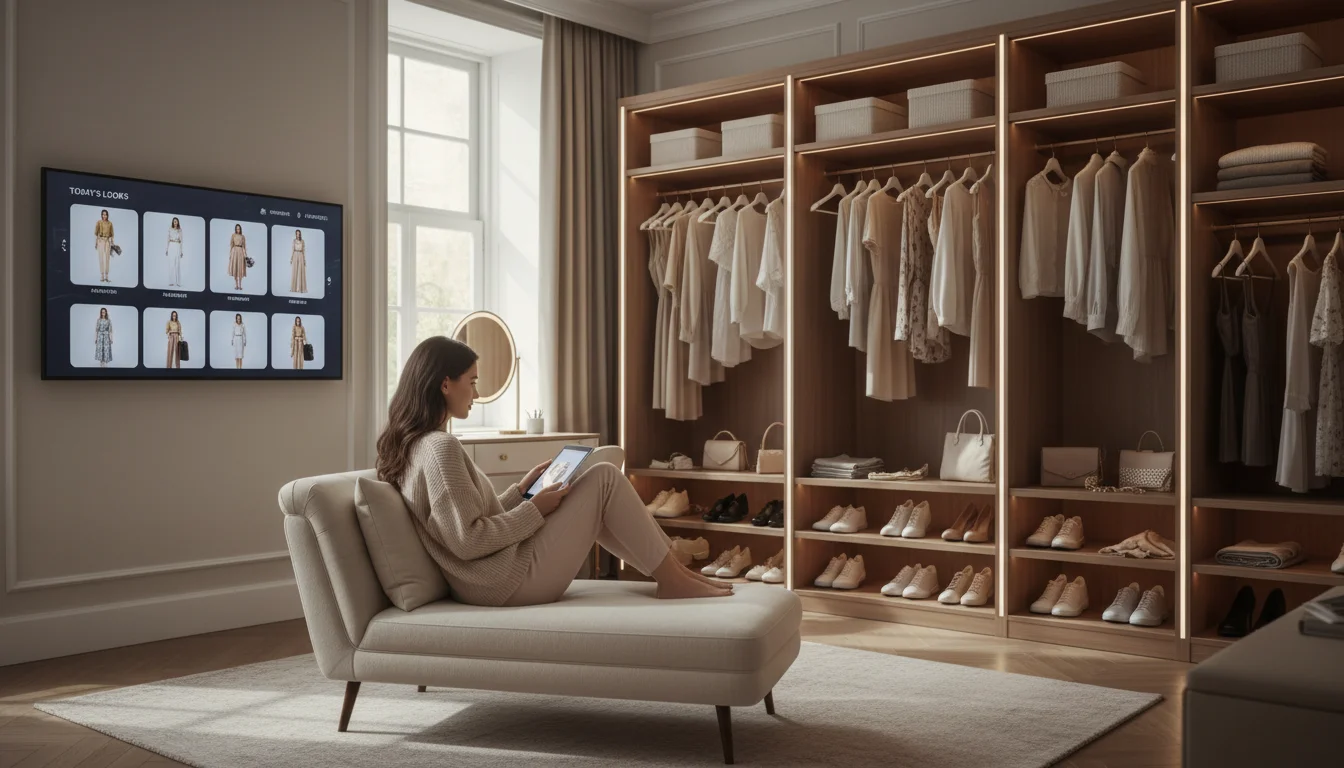
Imagina poder verte con cualquier combinación de ropa que tienes, sin vestirte realmente. Eso es exactamente lo que el probador virtual con IA hace posible en 2026. Subes tu ropa real a una app de armario inteligente, eliges una foto tuya y la IA genera una imagen fotorrealista de ti con el conjunto en segundos. Sin más adivinanzas sobre cómo quedará un conjunto. Sin probarte diez combinaciones para encontrar una que funcione.
Este tutorial completo te guía por cada paso: cómo fotografiar tu ropa para los mejores resultados, cómo subirla a FitInView, cómo hacer el selfie ideal para el probador, cómo probarte conjuntos virtualmente y cómo solucionar problemas comunes. Tanto si eres nuevo en el probador virtual como si buscas mejorar tus resultados, esta guía lo cubre todo.
Qué Necesitas para Empezar
- Un smartphone o computador con cámara (cualquier iPhone, Android, iPad o portátil moderno)
- Una foto tuya de cuerpo entero: veremos cómo hacer la ideal a continuación
- Tu ropa: ya sea colgada en el armario, extendida plana o fotografiada de tiendas online
- Una cuenta de FitInView (el plan gratuito funciona: sin tarjeta de crédito)
Paso 1: Fotografía tu Ropa
La calidad de las fotos de tus prendas afecta directamente la calidad de los resultados del probador virtual. Hay tres formas de añadir tu ropa a la app:
Opción A: Usa el Escáner de Vídeo (La Más Rápida)
La forma más rápida de subir ropa y probarla virtualmente es con el escáner de armario de FitInView. Abre el escáner, apunta el teléfono a tu ropa colgada y mueve lentamente de izquierda a derecha. La IA detecta automáticamente cada prenda, elimina el fondo, identifica la categoría y los colores y la añade a tu armario digital. Una barra de armario de 30-40 prendas tarda unos dos minutos en escanearse.
Opción B: Fotos Individuales (Mejor para Prendas Dobladas)
Para prendas dobladas, zapatos y accesorios, las fotos individuales funcionan mejor. Extiende el artículo sobre una cama o superficie de color claro, o cuélgalo en una puerta o percha. Fotografíalo desde directamente arriba (para plano cenital) o de frente (para colgar). La IA elimina el fondo automáticamente, así que la superficie no necesita estar perfectamente limpia, pero el buen contraste entre la prenda y el fondo ayuda.
Opción C: Pegar una URL de Producto (Para Compras Online)
¿Quieres probarte ropa antes de comprarla online? Pega la URL de un producto de cualquier tienda online: Amazon, Zara, ASOS, H&M, Uniqlo, Nordstrom o cualquier otro minorista. FitInView extrae la imagen de la prenda de la página del producto y la usa para el probador virtual. Esta es una de las funciones más potentes para reducir las devoluciones de compras online.
Consejos de Fotografía para Mejores Imágenes de Prendas
Mejores fotos de prendas conducen a resultados del probador más realistas. Estos son los factores clave:
- Iluminación - La luz natural del día es ideal. Evita la luz solar directa y fuerte que crea sombras intensas. La iluminación brillante y uniforme desde una ventana funciona mejor.
- Fondo - Un fondo liso y claro (pared blanca, sábana clara) ayuda a la IA a aislar la prenda. Los fondos con patrón funcionan pero pueden reducir la precisión.
- Ángulo - Fotografía la prenda de frente, no en ángulo. Las fotos en plano cenital desde directamente arriba o las fotos colgadas a la altura de los ojos producen los mejores resultados.
- Arrugas - Alisa las arrugas principales antes de fotografiar. La IA renderiza la prenda tal como aparece en la foto, así que las arrugas pronunciadas aparecerán en el probador.
- Prenda visible completa - Asegúrate de que toda la prenda esté en el encuadre, incluyendo mangas, dobladillo y cuello. Las fotos recortadas producen resultados recortados del probador.
Paso 2: Sube tu Mejor Foto
La foto del probador es igualmente importante. Esta es la foto tuya que la IA usará como base para renderizar prendas. Así se hace la foto ideal para el probador:
- Cuerpo entero - La foto debe mostrarte desde la cabeza hasta al menos la mitad de la pantorrilla. De la cabeza a los pies es lo ideal.
- Pose natural - Ponte recto con los brazos ligeramente separados del cuerpo. Evita cruzar los brazos o meter las manos en los bolsillos, lo que dificulta que la IA coloque las mangas y las líneas de cintura.
- Buena iluminación - Iluminación uniforme y brillante desde el frente. Evita la contraluz fuerte o la iluminación cenital que proyecta sombras oscuras sobre tu cara y cuerpo.
- Fondo simple - Una pared lisa, una habitación abierta o un fondo exterior simple. Los fondos complejos con muchos objetos detrás todavía funcionan pero pueden producir resultados ligeramente menos limpios.
- Ropa ajustada - Lleva ropa relativamente ajustada en tu foto base. La ropa holgada u oversized dificulta que la IA mapee con precisión la forma de tu cuerpo.
- Alta resolución - Usa el modo de cámara estándar de tu teléfono, no una cámara frontal de baja resolución. Las fotos de mayor resolución dan a la IA más datos con los que trabajar.
La app funciona con una amplia gama de tipos de cuerpo, poses y fondos: estos consejos son para optimizar la calidad, no son requisitos. Incluso una foto casual produce resultados utilizables.
Paso 3: Pruébate tu Ropa Virtualmente
Con tu armario cargado y la foto lista, selecciona cualquier prenda de tu armario digital y pulsa Probar. La IA genera una imagen fotorrealista de ti con esa prenda exacta. Eliges entre tres niveles de calidad:
- Rápido (10 créditos, 5-8 segundos) - Bueno para exploración y comparación rápida
- HD (20 créditos, 15-25 segundos) - Detalle claro para tomar decisiones
- Ultra 4K (30 créditos, unos 60 segundos) - Textura de tela y detalle de patrones para compras importantes
El resultado parece una fotografía real, no una superposición de dibujos animados o un Photoshop tosco. La IA iguala las condiciones de iluminación, proyecta sombras apropiadas, adapta la prenda a la forma de tu cuerpo y simula la caída de la tela. Cuanto más amplías (especialmente en HD y Ultra 4K), más impresionado te quedas con el detalle.
Paso 4: Mezcla y Combina Outfits Completos
El probador de prendas individuales es útil, pero la verdadera magia ocurre cuando combinas múltiples artículos. Usa el Constructor de Outfits para arrastrar artículos a un lienzo en vista cenital: top, parte de abajo, zapatos, capa, accesorios, y ve la combinación visualizada como un plano cenital estilizado. Luego pruébate el conjunto completo de una vez con un solo toque.
También puedes pedirle a Style Twin - el chat estilista con IA - que sugiera conjuntos completos de tu armario cargado. Cada sugerencia viene con un botón de probar. Este flujo va de «no tengo ni idea de qué ponerme» a «me estoy viendo con un conjunto completo y estilizado» en menos de un minuto.
Solución de Problemas Comunes
La tecnología del probador virtual es impresionante pero no perfecta. Aquí hay soluciones a los problemas más comunes que encuentran los usuarios:
La prenda queda distorsionada o desalineada
Esto suele ocurrir cuando la IA tiene problemas para mapear tu pose corporal. Solución: usa una foto donde estés de frente con una silueta clara. Evita fotos donde tu cuerpo esté parcialmente oculto por objetos, otras personas o poses extremas.
Los colores se ven diferentes a la prenda real
La precisión del color depende tanto de la foto de la prenda como de tu foto. Si la prenda fue fotografiada con iluminación cálida (amarillenta), el probador heredará esa calidez. Solución: fotografía de nuevo la prenda con luz natural neutra, o usa la foto de producto del minorista que suele estar corregida de color.
El probador queda poco realista o parece de dibujos animados
Esto puede ocurrir en el modo Rápido donde la resolución más baja limita el detalle. Solución: prueba los modos HD o Ultra 4K para la misma prenda. El renderizado de mayor resolución produce resultados significativamente más realistas, especialmente para tejidos con textura y patrones detallados.
Los accesorios o zapatos no se muestran
El probador virtual se centra en la prenda principal. Los accesorios, zapatos y artículos pequeños se manejan a través del lienzo en vista cenital del Constructor de Outfits en lugar del probador fotorrealista. Construye el conjunto completo en el constructor y pruébate las prendas principales juntas.
La subida sigue fallando o expira
Los archivos de imagen grandes (más de 10 MB) pueden causar subidas lentas con datos móviles. Solución: usa WiFi para subir, o reduce la resolución de la cámara al modo estándar antes de fotografiar las prendas.
El escáner se perdió algunos artículos durante el escaneo de vídeo
Las prendas muy apretadas o muy similares en color a las adyacentes pueden quedar sin detectar. Solución: saca las prendas perdidas hacia adelante en la barra para crear un hueco y vuelve a escanear esa sección, o añade las prendas perdidas individualmente usando la captura de foto individual.
¿Por Qué Subir tu Armario Real en Lugar de Solo Comprar?
El verdadero poder del probador virtual viene de combinarlo con tu ropa actual. La mayoría de la gente piensa en el probador virtual solo para las compras online: ver cómo queda una chaqueta nueva antes de comprar. Pero subir tu armario existente desbloquea un caso de uso mucho más valioso: ver cómo todo lo que ya tienes funciona junto.
Planifica el conjunto de mañana esta noche probándotelo virtualmente. Ve cómo quedaría una compra nueva con tres pares de pantalones diferentes que ya tienes. Descubre que la blusa azul que nunca llevas queda de maravilla con esos pantalones grises. Una app de armario inteligente con probador virtual convierte todo tu armario en un probador virtual al que puedes acceder en cualquier lugar y en cualquier momento: desde el sofá, la oficina o de viaje.
Artículos Relacionados
- Cómo digitalizar todo tu armario en minutos - La forma más rápida de subir toda tu ropa
- Probador Virtual Ultra 4K: Ve Cada Costura - Análisis en profundidad del nivel de calidad más alto
- Constructor de Outfits: Crea Looks Perfectos de tu Ropa Real - Construir y probarse conjuntos completos