Comment retoucher des photos de tenues avec l'IA : arrière-plans, couleurs et éclairage
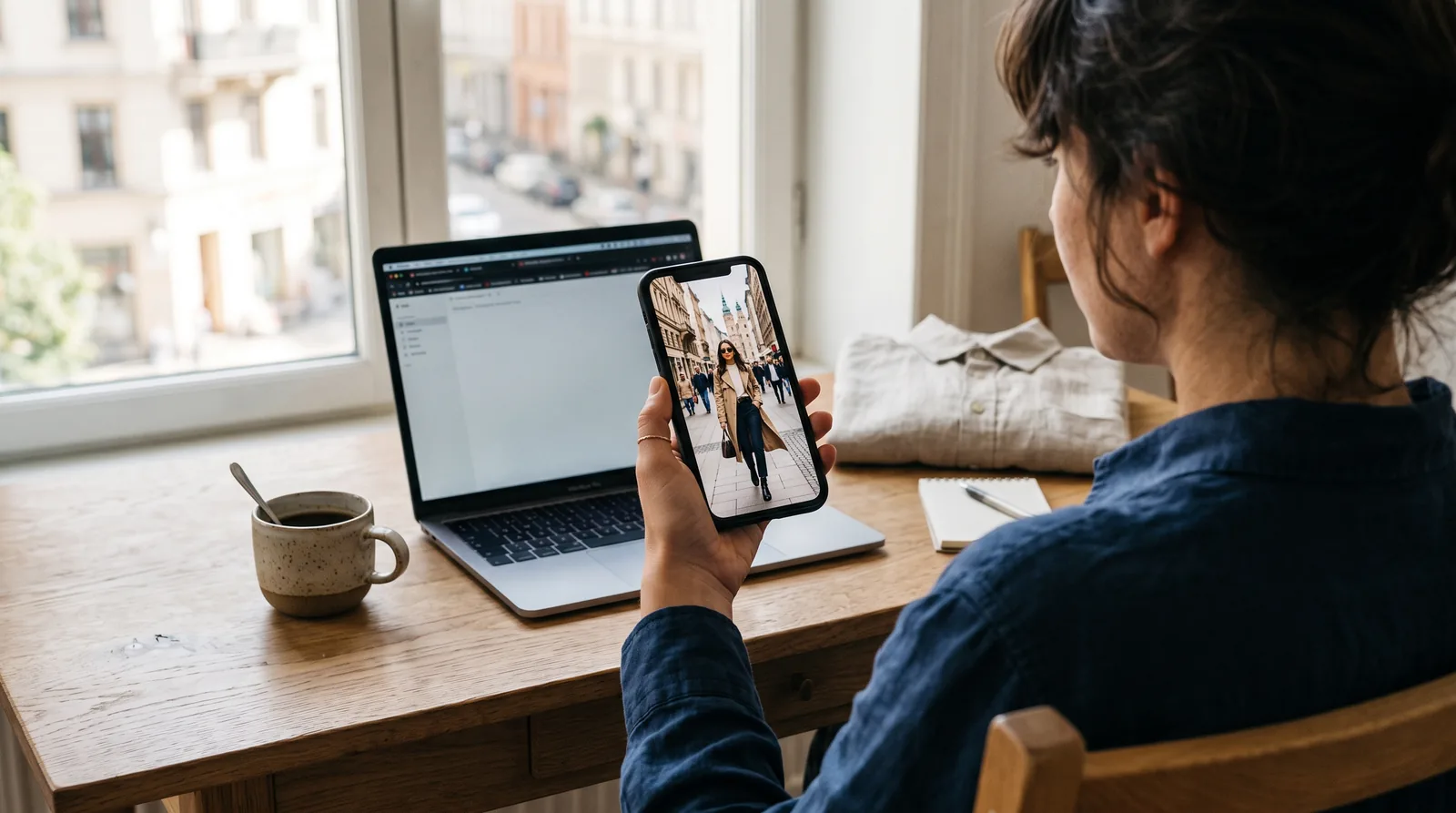
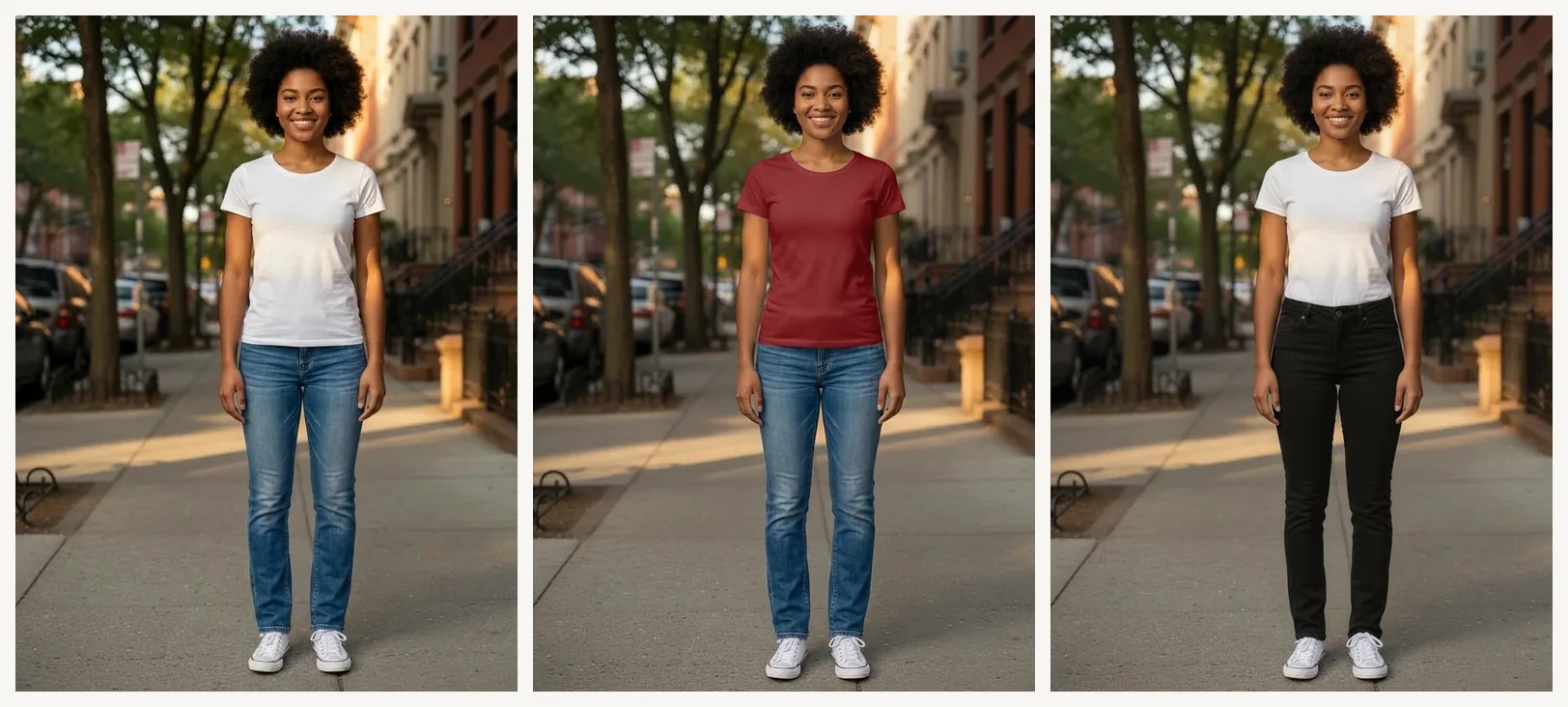
Il y a quelques années, changer la couleur d'un t-shirt sur une photo nécessitait une heure sur Photoshop. Aujourd'hui, vous pouvez taper « rendre le t-shirt rouge » et obtenir un résultat convaincant en une dizaine de secondes. La retouche photo par IA est désormais suffisamment performante pour les photos de tenues, les annonces de revente, les publications sur les réseaux sociaux ou simplement pour visualiser une idée avant un achat.
Ce guide explique ce que la retouche par IA fait de mieux, comment rédiger des prompts pour obtenir le résultat souhaité, et les limites qu'il est utile de connaître.
Ce que la retouche photo par IA fait de mieux
- Changer la couleur d'un vêtement tout en conservant ses plis, ses coutures et ses ombres
- Remplacer un arrière-plan encombré par un mur uni, un fond de studio ou une rue
- Corriger un éclairage intérieur plat ou jaunâtre
- Supprimer les petites distractions : un sac sur le sol, un encadrement de porte, un câble qui traîne
- Remplacer une pièce d'une tenue par une autre
Là où elle rencontre encore des difficultés
Les éditeurs par IA fonctionnent en régénérant la partie de l'image que vous demandez, donc certains éléments restent aléatoires. Les petits textes et les logos ressortent souvent déformés. Les mains et les doigts peuvent changer de forme. Les modifications très importantes (une nouvelle pose, une morphologie complètement différente) ont tendance à s'éloigner de la personne d'origine. Et si une retouche touche au visage, les résultats peuvent sembler subtilement différents de la vraie personne, il est donc préférable de ne pas modifier les visages.
Comment rédiger des prompts efficaces
- Nommez l'article : « rendre le jean noir » fonctionne mieux que « le rendre plus foncé »
- Une modification à la fois : deux retouches rapides valent généralement mieux qu'une longue instruction
- Précisez ce qu'il faut conserver quand c'est important : « remplacer l'arrière-plan par un mur blanc, garder les ombres sur le sol »
- Décrivez le rendu, pas la technique : « lumière naturelle douce de fenêtre » plutôt que « augmenter l'exposition de 20 % »
- Si un résultat est proche mais pas tout à fait exact, annulez et reformulez plutôt que d'accumuler les corrections
Retoucher une seule partie de la photo
Parfois, vous souhaitez modifier une seule zone : les chaussures, un sac, le ciel derrière quelqu'un. Dans l'Éditeur photo de FitInView, ouvrez Outils, peignez sur la zone avec le pinceau, puis décrivez ce qui doit la remplacer. Seule la zone peinte est modifiée, ce qui permet de conserver le reste de la photo exactement tel qu'il était.
Intégrer des vêtements de votre garde-robe dans la photo
Si vos vêtements sont enregistrés dans FitInView, le bouton Garde-robe vous permet de choisir un article et de demander à l'éditeur d'en habiller la personne, par exemple « remplacer la veste par ce blazer ». C'est un moyen rapide de tester une association avant de vous habiller ou avant d'acheter quelque chose de nouveau.
Idées d'arrière-plans pour les photos de tenues
- Blanc uni ou gris clair : épuré pour les annonces de revente
- Fond de studio doux : un rendu professionnel sans paraître artificiel
- Rue en ville à la lumière du jour : naturel pour les tenues de tous les jours
- Décor intérieur chaleureux : idéal pour les mailles et les tenues d'intérieur
Sauvegarde et exportation
Dans FitInView, chaque retouche par IA est automatiquement enregistrée dans votre galerie, et vous pouvez annuler n'importe quelle étape. Le téléchargement standard est gratuit. Pour l'impression ou les annonces en haute résolution, vous pouvez exporter en 2K ou 4K. Une retouche rapide coûte 5 crédits, une retouche HD de meilleure qualité en coûte 10 ; les ajustements de recadrage, de symétrie et de luminosité sont gratuits.
Faites-en un usage honnête
La retouche par IA est idéale pour les aperçus, les publications sur les réseaux sociaux et pour embellir les photos des articles que vous possédez. Si vous vendez des vêtements, veillez à ce que l'article lui-même reste fidèle à la réalité : modifier l'arrière-plan ou l'éclairage ne pose pas de problème, mais changer la couleur d'un vêtement que vous vendez tromperait l'acheteur. Et ne retouchez que les photos de personnes qui vous ont donné leur accord.