Wie du Outfit-Fotos mit KI bearbeitest: Hintergründe, Farben und Beleuchtung
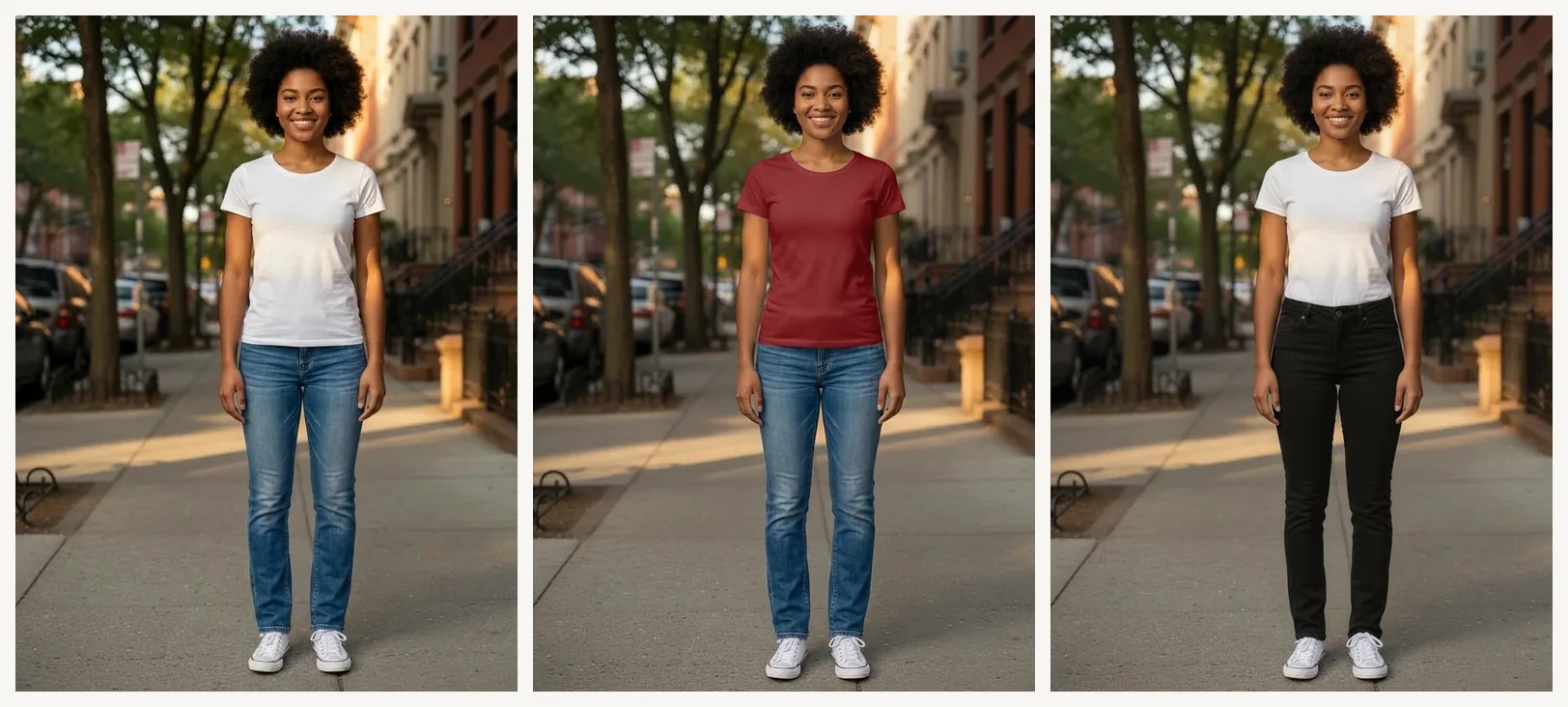
Noch vor ein paar Jahren bedeutete es eine Stunde Arbeit in Photoshop, die Farbe eines T-Shirts auf einem Foto zu ändern. Heute tippst du einfach „mach das T-Shirt rot“ und bekommst in etwa zehn Sekunden ein überzeugendes Ergebnis. KI-Fotobearbeitung ist mittlerweile gut genug für Outfit-Fotos, Verkaufsanzeigen, Social-Media-Posts oder einfach nur, um eine Idee zu visualisieren, bevor du etwas kaufst.
Dieser Guide zeigt dir, was KI-Bearbeitung gut kann, wie du Prompts schreibst, die das gewünschte Ergebnis liefern, und welche Grenzen du kennen solltest.
Was KI-Fotobearbeitung gut kann
- Die Farbe eines Kleidungsstücks ändern und dabei Falten, Nähte und Schatten beibehalten
- Einen unruhigen Hintergrund durch eine schlichte Wand, einen Studiohintergrund oder eine Straße ersetzen
- Flaches oder gelbstichiges Licht in Innenräumen korrigieren
- Kleine Störfaktoren entfernen: eine Tasche auf dem Boden, einen Türrahmen, ein herumliegendes Kabel
- Ein Teil eines Outfits gegen ein anderes austauschen
Wo sie noch an ihre Grenzen stößt
KI-Editoren funktionieren, indem sie den Teil des Bildes, den du anfragst, neu generieren. Daher ist manches noch Glückssache. Kleiner Text und Logos werden oft verzerrt dargestellt. Hände und Finger können ihre Form verändern. Sehr große Änderungen (eine neue Pose, eine völlig andere Körperform) weichen oft stark von der ursprünglichen Person ab. Und wenn eine Bearbeitung das Gesicht betrifft, können die Ergebnisse subtil anders aussehen als die echte Person – am besten lässt du Gesichter also in Ruhe.
Wie du Prompts schreibst, die funktionieren
- Benenne das Teil: „mach die Jeans schwarz“ funktioniert besser als „mach es dunkler“
- Eine Änderung nach der anderen: Zwei schnelle Bearbeitungen sind meistens besser als eine lange Anweisung
- Sag, was bleiben soll, wenn es wichtig ist: „ersetze den Hintergrund durch eine weiße Wand, behalte die Schatten auf dem Boden“
- Beschreibe den Look, nicht die Technik: „weiches natürliches Fensterlicht“ statt „Belichtung um 20 % erhöhen“
- Wenn ein Ergebnis nah dran, aber nicht ganz richtig ist, mach es rückgängig und formuliere neu, anstatt Korrekturen übereinanderzustapeln
Nur einen Teil des Fotos bearbeiten
Manchmal möchtest du nur einen bestimmten Bereich ändern: die Schuhe, eine Tasche, den Himmel im Hintergrund. Im Foto-Editor von FitInView öffnest du die Werkzeuge, malst mit dem Pinsel über den Bereich und beschreibst dann, was ihn ersetzen soll. Nur der markierte Bereich ändert sich, wodurch der Rest des Fotos genau so bleibt, wie er war.
Kleidung aus deiner Garderobe ins Foto einfügen
Wenn deine Kleidung in FitInView gespeichert ist, kannst du über den Garderobe-Button ein Teil auswählen und den Editor bitten, der Person dieses Kleidungsstück anzuziehen, zum Beispiel „tausche die Jacke gegen diesen Blazer“. Das ist ein schneller Weg, um eine Kombination zu testen, bevor du dich anziehst oder etwas Neues kaufst.
Hintergrund-Ideen für Outfit-Fotos
- Einfaches Weiß oder Hellgrau: clean für Verkaufsanzeigen
- Weicher Studiohintergrund: wirkt professionell, ohne gestellt auszusehen
- Straße in der Stadt bei Tageslicht: natürlich für Alltags-Outfits
- Warmes Innenraum-Setting: gut für Strickwaren und Loungewear
Speichern und Exportieren
In FitInView wird jede KI-Bearbeitung automatisch in deiner Galerie gespeichert, und du kannst jeden Schritt rückgängig machen. Ein Standard-Download ist kostenlos. Für den Druck oder hochauflösende Anzeigen kannst du in 2K oder 4K exportieren. Eine schnelle Bearbeitung kostet 5 Guthaben, eine hochwertigere HD-Bearbeitung 10; Zuschneiden, Spiegeln und Helligkeitsanpassungen sind kostenlos.
Nutze es ehrlich
KI-Bearbeitung ist großartig für Vorschauen, Social-Media-Posts und schöner aussehende Fotos von Dingen, die du besitzt. Wenn du Kleidung verkaufst, halte das Teil selbst authentisch: Den Hintergrund oder das Licht zu ändern ist in Ordnung, aber die Farbe eines Kleidungsstücks zu ändern, das du verkaufst, würde den Käufer in die Irre führen. Und bearbeite nur Fotos von Personen, die damit einverstanden sind.